Coba ingat alur edit foto kamu selama ini. Warna dirapikan di Lightroom, lalu fotonya dipindah ke Canva buat ditambah teks atau frame. Mau dicetak? Buka aplikasi lain lagi. Capek, kan, bolak-balik terus?
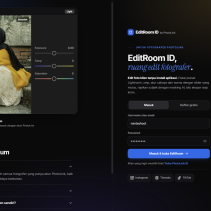
Nah, di artikel ini kita kenalan sama EditRoom, ruang edit foto yang jalan langsung di browser. Isinya bisa dibilang gabungan Lightroom dan Canva: atur warna, kasih teks, pasang frame dan watermark, sampai siapkan foto untuk dicetak. Semuanya di satu tempat.
Apa itu EditRoom?
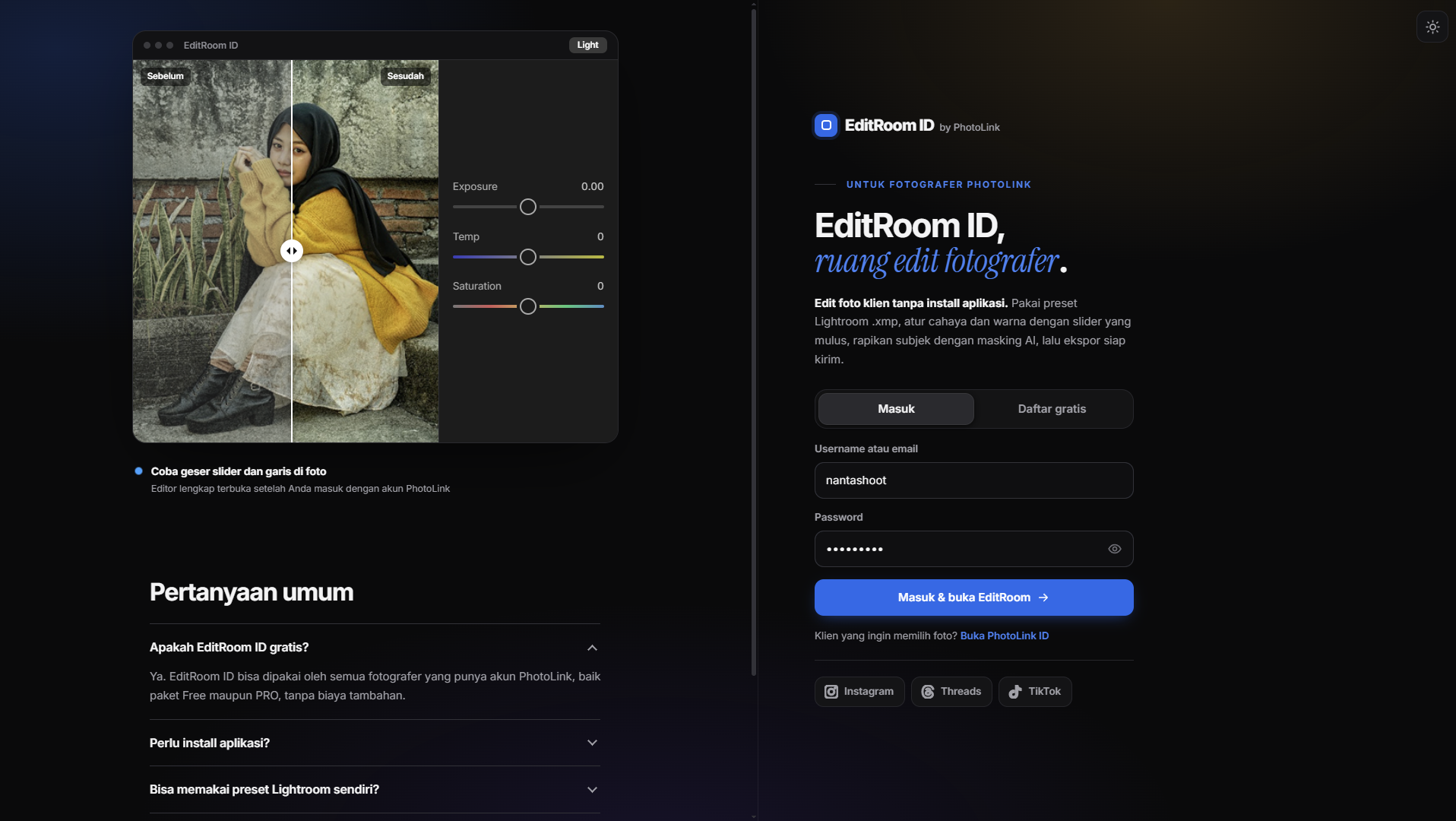
EditRoom ID adalah ruang edit milik PhotoLink yang dibuat khusus buat fotografer. Kamu nggak perlu instal apa-apa. Cukup buka browser di HP atau laptop, masuk pakai akun Google atau kode dari email, dan langsung bisa ngedit.
Foto bisa diambil dari galeri atau langsung dari Google Drive. File RAW kamera seperti CR2, CR3, NEF, ARW, dan DNG juga bisa dibuka tanpa dikonversi dulu.
Bagian “Lightroom”-nya: urusan warna
Ini bagian yang paling sering dipakai. Kalau kamu sudah punya preset Lightroom berformat .xmp, tinggal import saja. Preset langsung bisa dipakai, dan kekuatannya bisa diatur lewat slider Preset Amount. Jadi gaya warna andalan kamu tetap kebawa.
Mau atur manual? Ada tab Light untuk exposure, kontras, highlight, dan shadow. Tab Color untuk temperatur, tint, vibrance, saturasi, sampai HSL 8 warna. Tab Effects berisi texture, clarity, dehaze, vignette, dan film grain. Untuk merapikan bagian tertentu saja, misalnya wajah, ada Masking AI yang bisa memilih subjek otomatis.
Bagian “Canva”-nya: teks, frame, dan watermark
Di sinilah EditRoom terasa beda. Lewat fitur Typography, kamu bisa menambahkan teks langsung di atas foto. Ketik saja langsung di gambarnya, nggak perlu kolom terpisah. Pilih font, warna, kemiringan, opasitas, bahkan efek motion blur. Satu foto bisa berisi beberapa teks sekaligus, misalnya nama pengantin dan tanggal acara.
Butuh tampilan siap posting? Pakai tombol Frame. Ada frame 9:16 yang menampilkan info kamera di bawah foto, cocok buat Instagram Story atau TikTok. Watermark studio juga bisa dipasang dari menu yang sama, jadi foto aman saat dibagikan.
Crop dan cetak tanpa pindah aplikasi
Di tab Tools, ada Crop dengan rasio siap pakai untuk Instagram dan TikTok. Ada juga fitur Print, jadi foto bisa langsung disiapkan untuk dicetak tanpa membuka aplikasi lain. Buat fotografer event yang sering melayani cetak di tempat, ini lumayan menghemat waktu.
Kenapa nggak pakai Lightroom dan Canva saja?
Boleh banget, keduanya aplikasi bagus. Masalahnya ada di alurnya: file harus diekspor, dipindah, lalu diimpor lagi. Di EditRoom, warna, teks, frame, dan cetak ada dalam satu proyek yang sama. Kalau warnanya mau diubah setelah teks dipasang, tinggal geser slider, teksnya tetap di tempat. Itu yang bikin EditRoom terasa ringkas untuk pekerjaan harian fotografer.
Tutorial singkat: edit pertama kamu di EditRoom
- Buka EditRoom, lalu masuk dengan akun Google atau kode email.
- Ketuk Import foto, pilih satu foto dari galeri atau Google Drive.
- Di tab Preset, pilih preset bawaan atau import file .xmp milikmu. Atur kekuatannya.
- Rapikan exposure dan warna di tab Light dan Color seperlunya.
- Masuk ke Tools, pilih Typography, lalu ketik teks langsung di foto. Geser dan perbesar teksnya dengan jari.
- Tambahkan frame atau watermark lewat tombol Frame.
- Ekspor hasilnya, atau langsung siapkan untuk dicetak.
Kalau akun kamu sudah tersambung ke Google Drive, proyek tersimpan otomatis. Jadi kalau tiba-tiba harus berhenti, kamu bisa lanjut lagi nanti dari titik terakhir.
Kesimpulan
EditRoom cocok buat kamu yang ingin alur edit lebih ringkas: warna ala Lightroom, desain ala Canva, plus fitur cetak, semua dalam satu platform. Nggak perlu laptop mahal, nggak perlu instal, dan bisa dipakai di mana saja. Penasaran? Langsung coba EditRoom dan rasakan sendiri bedanya.